Herunterladen
Klusek in deiner Tasche
Hol dir die Android-App bei Google Play oder nutze Klusek in jedem Browser auf deinem Laptop. Die iPhone-App ist unterwegs.
Dasselbe Konto und dieselben Daten auf jedem Gerät.
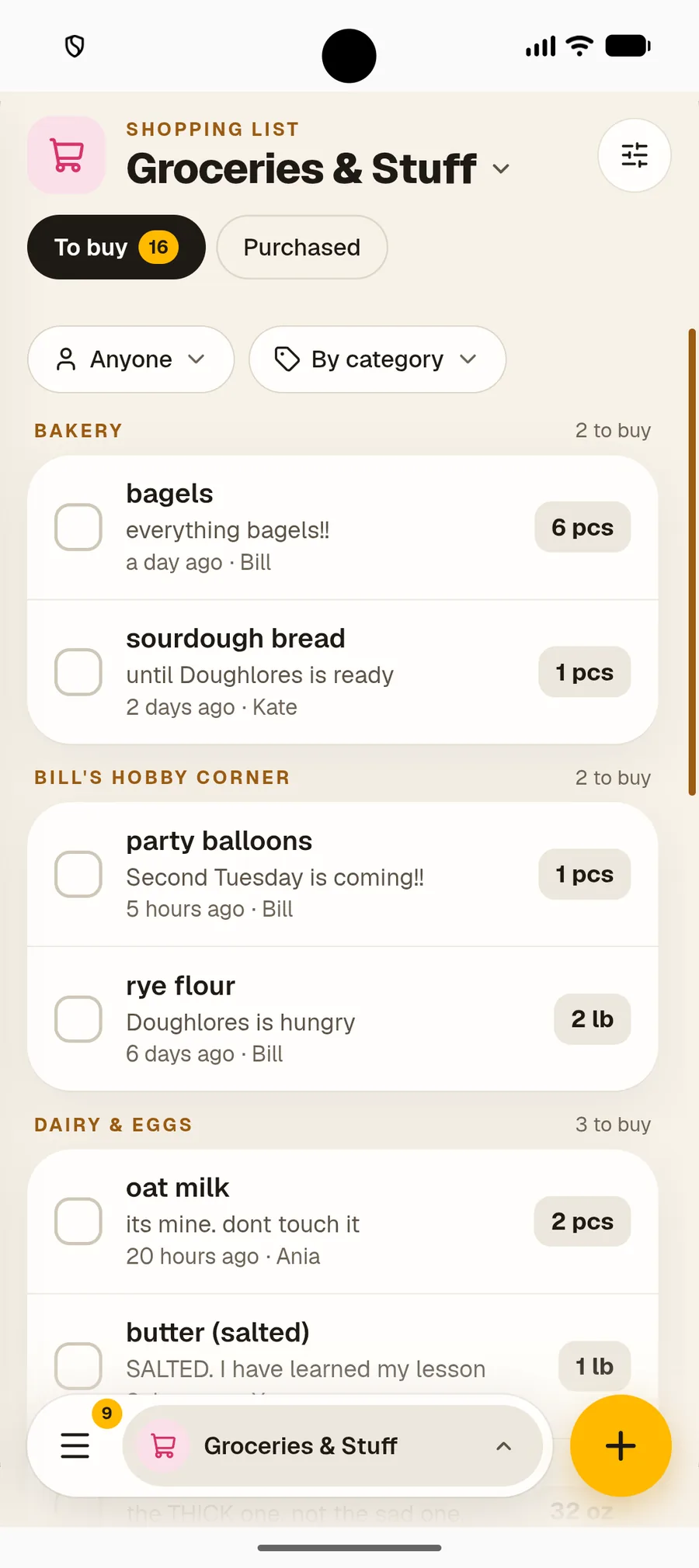



Jedes Gerät
Drei Wege, Klusek zu nutzen
-
Android-App
Hol dir Klusek bei Google Play. Dasselbe Konto und dieselben Daten wie im Browser.
Bei Google Play holen → -

Jeder Browser
Öffne klusek.app auf einem Laptop oder Tablet. Nichts zum Herunterladen.
Web-App öffnen → -

iPhone & iPad
Die Version für den App Store ist unterwegs. Bis dahin legst du Klusek über Safari auf deinen Home-Bildschirm.
So geht’s →
Web-App
Lege Klusek auf deinen Home-Bildschirm
Es öffnet sich im Vollbild in einem eigenen Fenster und fühlt sich an wie eine App aus dem Store. Melde dich zuerst bei Klusek an; die Installationsoption erscheint nur in der App.
Klusek auf iPhone & iPad hinzufügen
Nutze Safari. Das Hinzufügen zum Home-Bildschirm funktioniert in Chrome oder Firefox unter iOS nicht.
-
1
Klusek in Safari öffnen
Rufe in Safari klusek.app/app auf und melde dich bei deinem Konto an.
-
2
Auf „Teilen“ tippen
Tippe unten auf dem Bildschirm auf „Teilen“. Das Symbol sieht aus wie ein Quadrat mit einem Pfeil nach oben.
-
3
Auf „Zum Home-Bildschirm“ tippen
Scrolle im Teilen-Menü nach unten und tippe auf „Zum Home-Bildschirm“.
-
4
Auf „Hinzufügen“ tippen
Bestätige oben rechts. Das Klusek-Symbol erscheint auf deinem Home-Bildschirm.
Klusek auf Android hinzufügen
Chrome, Samsung Internet und Edge können die Web-App installieren.
-
1
Klusek in Chrome öffnen
Rufe in Chrome klusek.app/app auf und melde dich bei deinem Konto an.
-
2
Über das Banner oder das Menü installieren
Tippe unten auf das Banner „App installieren“. Kein Banner? Öffne das Dreipunkt-Menü ⋮ und wähle „Zum Startbildschirm hinzufügen“.
-
3
Auf „Installieren“ tippen
Klusek erscheint in deiner App-Übersicht und auf deinem Startbildschirm.
Klusek auf deinem Computer hinzufügen
Funktioniert unter macOS, Windows und Linux in Chrome oder Edge. Firefox unterstützt das Installieren von Web-Apps nicht.
-
1
Klusek in Chrome oder Edge öffnen
Rufe klusek.app/app auf und melde dich bei deinem Konto an.
-
2
Auf das Installationssymbol klicken
Such rechts in der Adressleiste nach dem kleinen Symbol mit Bildschirm und Pfeil. Oder öffne das Browsermenü und wähle „Klusek installieren“.
-
3
Auf „Installieren“ klicken
Klusek öffnet sich in einem eigenen Fenster ohne Browserleisten und wird zu deiner Taskleiste, deinem Dock oder deinem App-Launcher hinzugefügt.
Geräte
Fragen zu Geräten
Gibt es eine Klusek-App für das iPhone?
+
Die iPhone-App ist unterwegs. Bis dahin nutzt du Klusek in Safari oder legst es auf deinen Home-Bildschirm. Es öffnet sich im Vollbild, wie eine App aus dem App Store.
Sind meine Daten auf jedem Gerät dieselben?
+
Ja. Deine Daten liegen in deinem Konto, nicht auf dem Gerät, deshalb zeigen Handy, Tablet und Laptop immer dieselben Listen.
Muss ich auf meinem Laptop etwas herunterladen?
+
Nein. Klusek läuft in jedem modernen Browser. Die Installation als Web-App ist optional und dauert etwa 10 Sekunden.
Warum sehe ich die Installationsoption nicht?
+
Melde dich zuerst an. Die Installationsoption erscheint nur in der App unter klusek.app/app, nicht auf dieser Website.

Noch kein Konto?
Starte Klusek kostenlos
Jedes Modul ist für dich allein kostenlos. Klusek Pass bringt Teilen und Projekte dazu, für $29.99 im Jahr, und die ersten 30 Tage sind gratis. Ohne Karte.