Télécharger
Klusek dans ta poche
Télécharge l’appli Android sur Google Play, ou utilise Klusek dans n’importe quel navigateur sur ton ordinateur. L’appli iPhone arrive bientôt.
Le même compte et les mêmes données sur tous tes appareils.
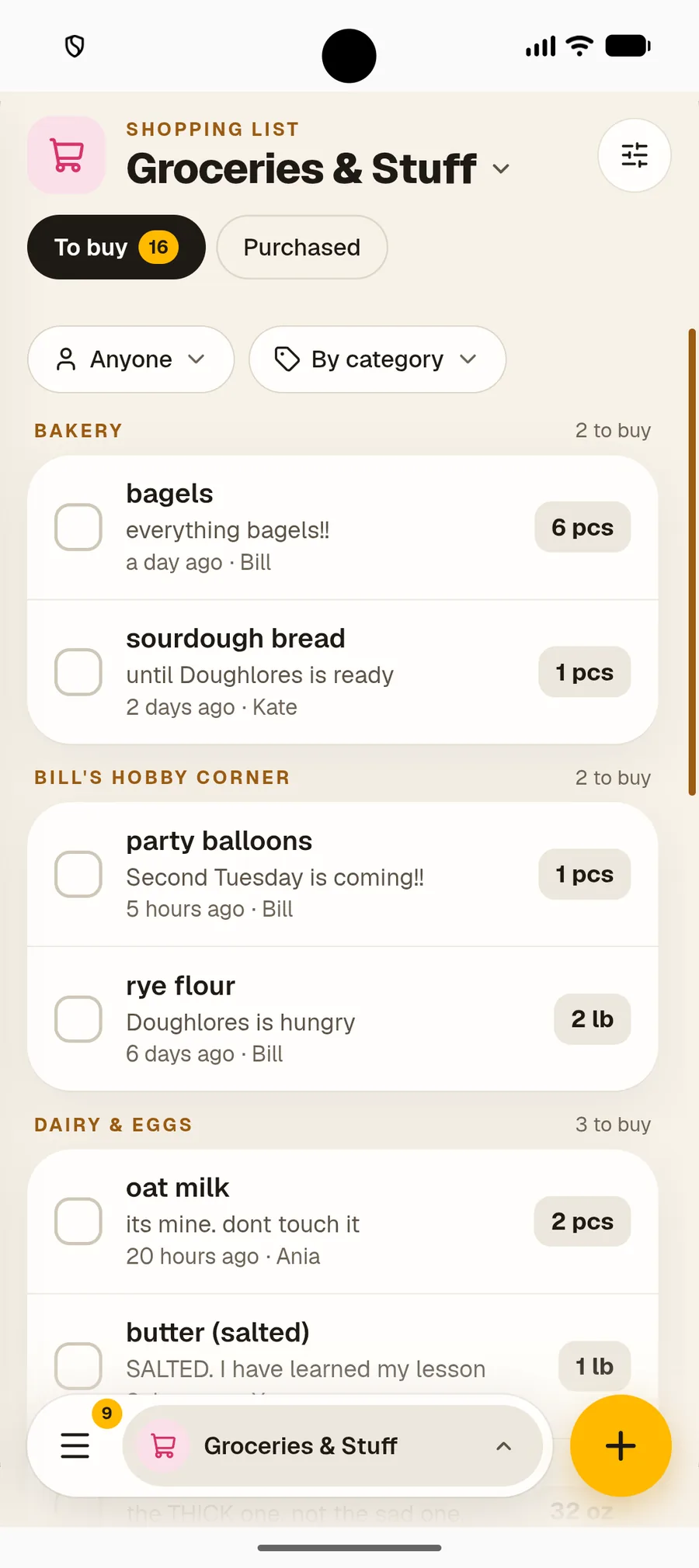



Sur tous tes appareils
Trois façons d’utiliser Klusek
-

Appli Android
Télécharge Klusek sur Google Play. Le même compte et les mêmes données que dans ton navigateur.
Télécharger sur Google Play → -

N’importe quel navigateur
Ouvre klusek.app sur un ordinateur ou une tablette. Rien à télécharger.
Ouvrir l’appli web → -

iPhone et iPad
La version App Store arrive bientôt. En attendant, ajoute Klusek à ton écran d’accueil depuis Safari.
Comment l’ajouter →
Appli web
Ajoute Klusek à ton écran d’accueil
Elle s’ouvre en plein écran dans sa propre fenêtre et ressemble à une appli de store. Connecte-toi d’abord à Klusek : l’option d’installation n’apparaît que dans l’appli.
Ajouter Klusek sur iPhone et iPad
Utilise Safari. L’ajout à l’écran d’accueil ne fonctionne pas dans Chrome ou Firefox sur iOS.
-
1
Ouvre Klusek dans Safari
Va sur klusek.app/app dans Safari et connecte-toi à ton compte.
-
2
Appuie sur le bouton Partager
En bas de l’écran, appuie sur le bouton Partager. Il ressemble à un carré avec une flèche vers le haut.
-
3
Appuie sur « Sur l’écran d’accueil »
Fais défiler la feuille de partage et appuie sur « Sur l’écran d’accueil ».
-
4
Appuie sur « Ajouter »
Confirme en haut à droite. L’icône Klusek apparaît sur ton écran d’accueil.
Ajouter Klusek sur Android
Chrome, Samsung Internet et Edge peuvent installer l’appli web.
-
1
Ouvre Klusek dans Chrome
Va sur klusek.app/app dans Chrome et connecte-toi à ton compte.
-
2
Installe depuis la bannière ou le menu
Appuie sur la bannière « Installer l’appli » en bas. Pas de bannière ? Ouvre le menu à trois points ⋮ et choisis « Ajouter à l’écran d’accueil ».
-
3
Appuie sur « Installer »
Klusek apparaît dans ton tiroir d’applis et sur ton écran d’accueil.
Ajouter Klusek sur ton ordinateur
Fonctionne sur macOS, Windows et Linux avec Chrome ou Edge. Firefox ne permet pas d’installer des applis web.
-
1
Ouvre Klusek dans Chrome ou Edge
Va sur klusek.app/app et connecte-toi à ton compte.
-
2
Clique sur l’icône d’installation
Repère la petite icône d’écran avec une flèche, à droite de la barre d’adresse. Ou ouvre le menu du navigateur et choisis « Installer Klusek ».
-
3
Clique sur « Installer »
Klusek s’ouvre dans sa propre fenêtre, sans barres de navigateur, et s’ajoute à ta barre des tâches, à ton Dock ou à ton lanceur d’applis.
Appareils
Questions sur les appareils
Existe-t-il une appli Klusek pour iPhone ?
+
L’appli iPhone arrive bientôt. En attendant, utilise Klusek dans Safari ou ajoute-le à ton écran d’accueil. Il s’ouvre en plein écran, comme une appli de l’App Store.
Mes données sont-elles les mêmes sur tous mes appareils ?
+
Oui. Tes données sont stockées dans ton compte, pas sur l’appareil : ton téléphone, ta tablette et ton ordinateur affichent toujours les mêmes listes.
Dois-je télécharger quelque chose sur mon ordinateur ?
+
Non. Klusek fonctionne dans n’importe quel navigateur récent. L’installer comme appli web est facultatif et prend environ 10 secondes.
Pourquoi ne vois-je pas l’option d’installation ?
+
Connecte-toi d’abord. L’option d’installation n’apparaît que dans l’appli, sur klusek.app/app, pas sur ce site.

Pas encore de compte ?
Essaie Klusek gratuitement
Chaque module est gratuit pour toi. Klusek Pass ajoute le partage et les Projets pour $29.99 par an, et tes 30 premiers jours sont offerts. Sans carte bancaire.