Downloaden
Klusek in je broekzak
Haal de Android-app op Google Play, of gebruik Klusek in elke browser op je laptop. De iPhone-app komt eraan.
Hetzelfde account en dezelfde gegevens op elk apparaat.
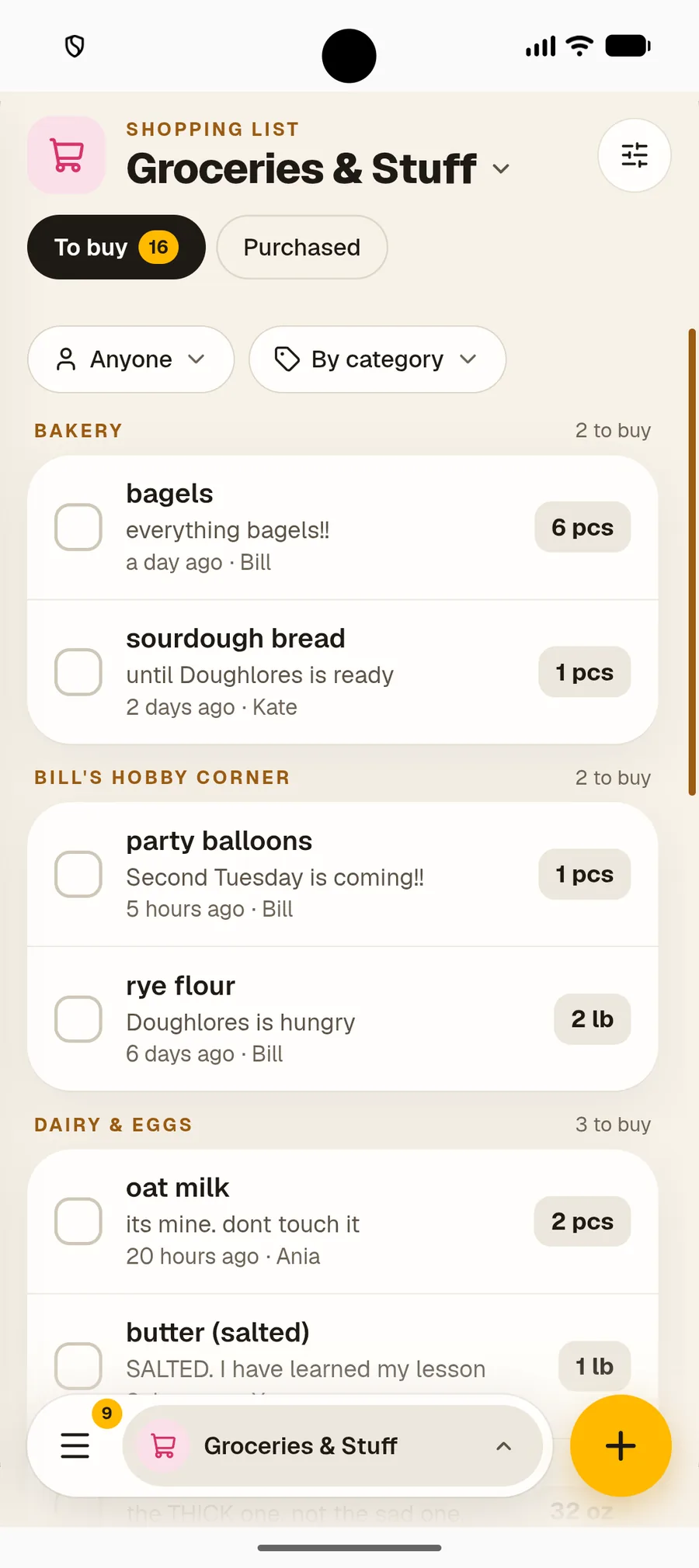



Elk apparaat
Drie manieren om Klusek te gebruiken
-
Android-app
Haal Klusek op Google Play. Hetzelfde account en dezelfde gegevens als in je browser.
Ontdek het op Google Play → -

Elke browser
Open klusek.app op een laptop of tablet. Niets te downloaden.
Open de webapp → -

iPhone en iPad
De App Store-versie komt eraan. Tot die tijd zet je Klusek vanuit Safari op je beginscherm.
Zo doe je dat →
Webapp
Zet Klusek op je beginscherm
Het opent schermvullend in een eigen venster en voelt als een app uit een store. Log eerst in bij Klusek; de installatieoptie verschijnt alleen in de app.
Klusek toevoegen op iPhone en iPad
Gebruik Safari. Toevoegen aan het beginscherm werkt niet in Chrome of Firefox op iOS.
-
1
Open Klusek in Safari
Ga in Safari naar klusek.app/app en log in op je account.
-
2
Tik op de knop Deel
Tik onderaan het scherm op de knop Deel. Die ziet eruit als een vierkantje met een pijl omhoog.
-
3
Tik op “Zet op beginscherm”
Scrol omlaag in het deelmenu en tik op “Zet op beginscherm”.
-
4
Tik op “Voeg toe”
Bevestig rechtsboven. Het Klusek-icoon verschijnt op je beginscherm.
Klusek toevoegen op Android
Chrome, Samsung Internet en Edge kunnen de webapp installeren.
-
1
Open Klusek in Chrome
Ga in Chrome naar klusek.app/app en log in op je account.
-
2
Installeer via de banner of het menu
Tik onderaan op de banner “App installeren”. Geen banner? Open het menu met de drie puntjes ⋮ en kies “Toevoegen aan startscherm”.
-
3
Tik op “Installeren”
Klusek verschijnt in je appoverzicht en op je beginscherm.
Klusek toevoegen op je computer
Werkt op macOS, Windows en Linux in Chrome of Edge. Firefox ondersteunt het installeren van webapps niet.
-
1
Open Klusek in Chrome of Edge
Ga naar klusek.app/app en log in op je account.
-
2
Klik op het installatie-icoon
Zoek het kleine icoon van een scherm met een pijl rechts in de adresbalk. Of open het browsermenu en kies “Klusek installeren”.
-
3
Klik op “Installeren”
Klusek opent in een eigen venster, zonder browserbalken, en wordt toegevoegd aan je taakbalk, Dock of app-launcher.
Apparaten
Vragen over apparaten
Is er een Klusek-app voor iPhone?
+
De iPhone-app komt eraan. Tot die tijd gebruik je Klusek in Safari of zet je het op je beginscherm. Het opent schermvullend, zoals een app uit de App Store.
Zijn mijn gegevens op elk apparaat hetzelfde?
+
Ja. Je gegevens staan in je account, niet op het apparaat, dus je telefoon, tablet en laptop tonen altijd dezelfde lijsten.
Moet ik iets downloaden op mijn laptop?
+
Nee. Klusek draait in elke moderne browser. Installeren als webapp is optioneel en duurt ongeveer 10 seconden.
Waarom zie ik de installatieoptie niet?
+
Log eerst in. De installatieoptie verschijnt alleen in de app op klusek.app/app, niet op deze website.

Nog geen account?
Begin gratis met Klusek
Elke module is gratis voor jezelf. Klusek Pass voegt delen en Projecten toe voor $29.99 per jaar, en je eerste 30 dagen zijn gratis. Geen kaart nodig.